pileyou
レジストリとは

レジストリってどういうもの?
レジストリを変更すればWindowsの設定を変更できます。
ですがこれは一面に過ぎません。
レジストリ(registry)とはWindowsOSで採用されている階層型のデータベースで、下記のようなOSの重要情報を格納しています。
- 拡張子の関連付け
- ユーザーUI
- システム設定
- ユーザープロファイル
- ハードウェア構成

例えばスクリーンセーバーの設定をGUI上で変更した場合、裏ではレジストリが書き換わります。
レジストリの構成主
下記のように大きく5種類の主キーで構成されています。
※NTやWindows9xでは他のキーも存在していました
- HKEY_CLASSES_ROOT
- HKEY_CURRENT_USER
- HKEY_LOCAL_MACHINE
- HKEY_USERS
- HKEY_CURRENT_CONFIG
拡張子関連付けの設定
ユーザーUIに関わる設定
システムに関わる設定
ユーザーログオン前の設定
ハードウェア構成に関する設定
変更方法
レジストリってどうやって変更するの?
レジストリを変更する方法はいくつかあります。
ここではGUI、コマンドプロンプト、Powershellによる変更方法を紹介します。
なお、レジストリの変更には管理者権限が必要です。
GUI
レジストリエディターから変更できます。
レジストリ エディター
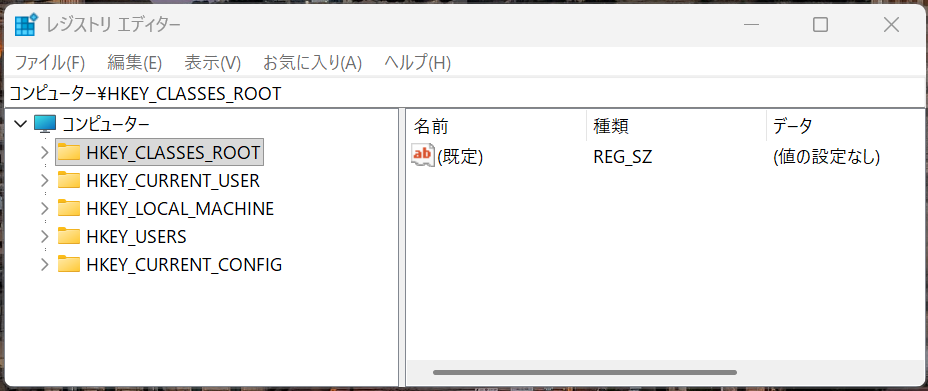
■呼び出し方
ファイル名を指定して実行 > regedit
レジストリキーの追加
下記、左ペインの「キー」配下に右ペインの「値名」を追加します。
そして値名に対し「種類」「データ」を定義します。
reg add “HKEY_CURRENT_USER\Control Panel\Desktop” /v “ScreenSaveActive” /t REG_SZ /d “1” /f

コマンドプロンプト(cmd)
下記のコマンドで変更できます。
regedit add <キー名> /v<値名> /t<種類> /d<データ>
<実行例>
reg add "HKEY_LOCAL_MACHINE\SOFTWARE\Microsoft\Windows NT\CurrentVersion\Winlogon" /v "AutoAdminLogon" /t "REG_SZ" /d "1" /f
オプション
| オプション | 内容 |
|---|---|
| /v 値名 | レジストリの値名 |
| /t 種類 | レジストリの種類 |
| /d データ | 追加するレジストリの値 |
| /f | 同じキーが存在する場合、強制的に上書き |
| reg:32 | 32 ビット レジストリ ビュー |
| reg:64 | 64 ビット レジストリ ビュー |