pileyou
diskpartでディスク構成を確認する
「diskpart」はコマンドラインでディスクの操作ができるコマンドです。
ここではディスク、パーティション、ボリュームの確認をしています。
diskpartで何ができるか確認されたい方は、下記でオプションを見てください。
diskpart /?
<環境>
ノートパソコン(LetsNote)環境でコマンドを実行しています。
disk
まずPCの内臓ディスクの構成を確認します。
DISKが1本なので「disk0」として認識されています。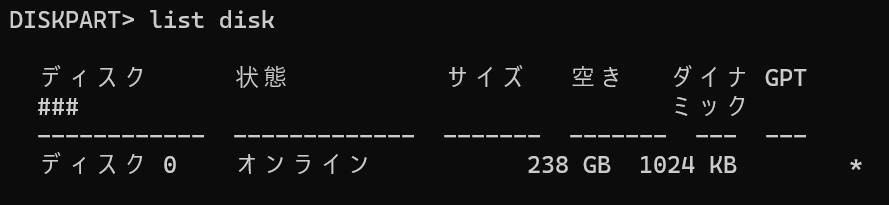
Partition
次にパーティションの構成を確認します。大きく下記の3つの構成となっていました。
- Partiton1,2:Windowsを動作させるための領域
- Partiton3 :Cドライブのための領域
- Partition4,5:リカバリのための領域
※パーティションとは、1つのディスクを疑似的に複数の領域に分割する機能です。
※「プライマリパーティション」とは、システムが起動できる領域を指します。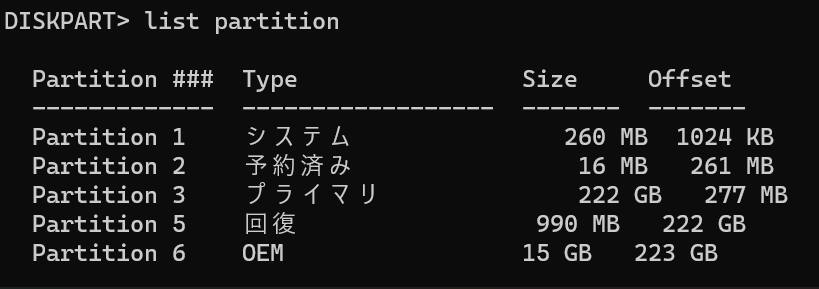
Volume
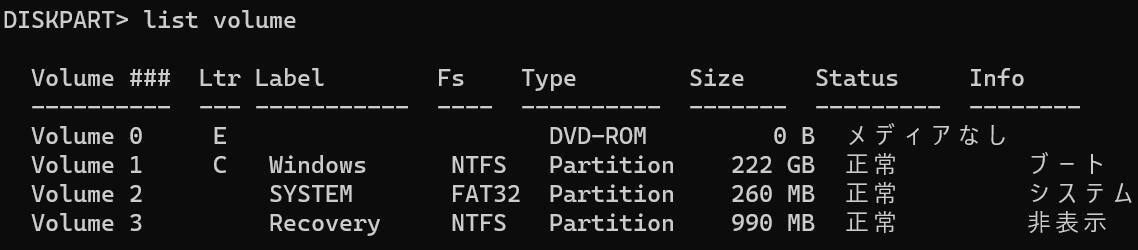
次にボリューム構成を確認します。
「Ltr」項目は、ドライブレターを指しています。
「Label」項目は、ボリュームラベルを指しています。
※Windows11はデフォルトで「C」ドライブのみで構成されていることが多いです。
※ボリュームとは保存領域の名前です。
Partitionに対し、内側に定義されているイメージをもつと解りやすいと思います。
参考
ボリュームラベルなしでDドライブを作成してみる
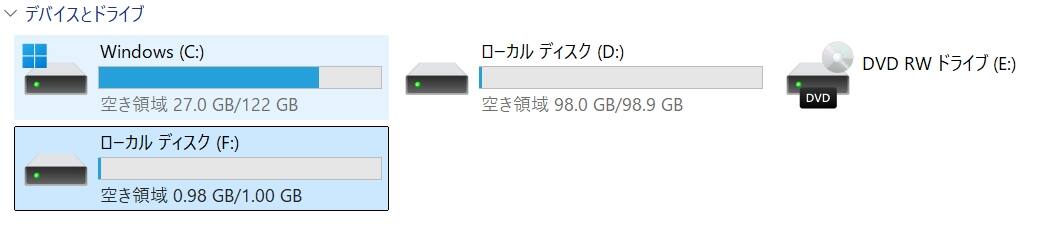
パーティションのボリュームラベルを空にすると、下記Dドライブのように「ローカル ディスク」という名称になります。
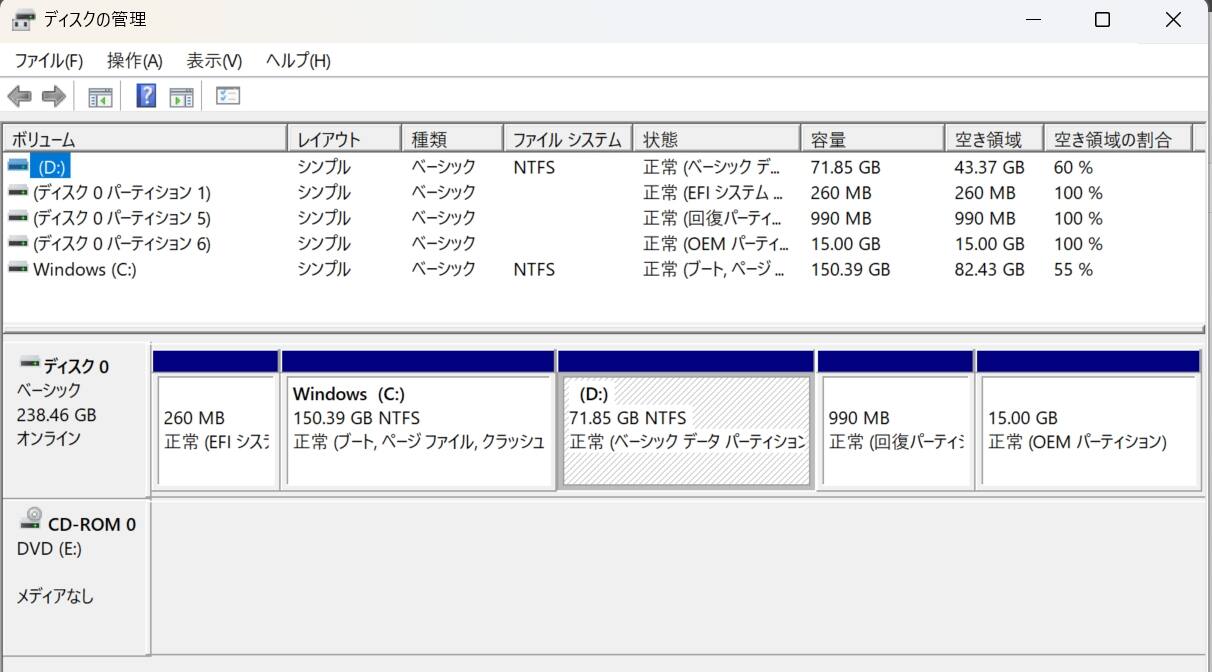
ディスク構成をGUIで確認してみる
下記コマンドを「ファイル名を指定して実行」で実行することで、「ディスクの管理」を開くことができます。
diskmgmt.msc
ドライブ作成時は+4MB
ドライブを作成する場合、容量を「100GBジャストにしたい!」と考えるかと思います。
こういう場合、作成したい容量+4MBとしましょう。
4MBはシステム管理のために必要となります。
例えば1GBの容量確保であれば1,024MBの計算となりますが、ここに4MBを足して1,028MBとなります。
これは100GBでも同様で、102,404MBとなります。

ボリュームの作成後は下記のようにエクスプローラーでも1GBと表示されます。