pileyou
ログオン方式について
ローカルログオン
ローカルにユーザーを登録し、その登録ユーザーでログオンします。
これをローカルログオンといいます。
このときユーザーはローカルのリソース(資源)にアクセスできます。
パソコンもサーバーも基本となる考え方は同じです。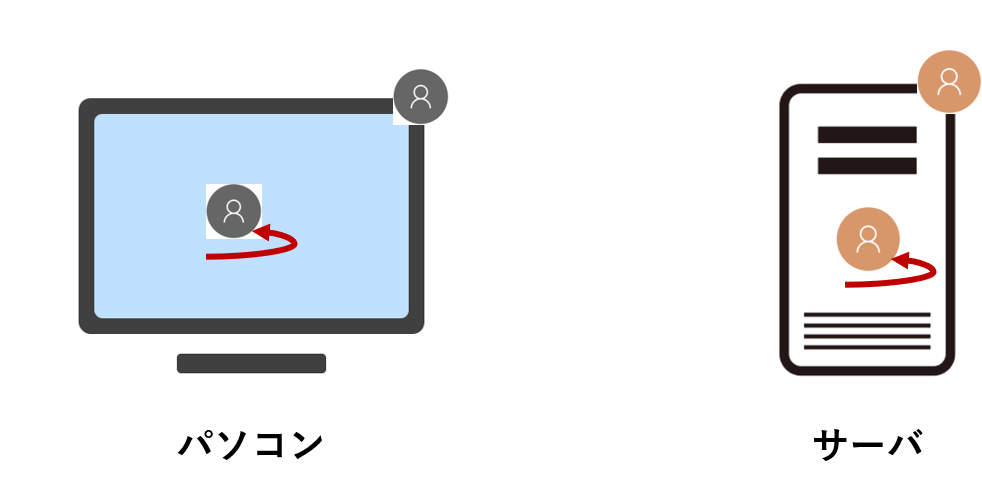

ローカルとはネットワーク越しではなく、パソコン本体やサーバ本体内のデータやアカウントを指します。
ドメインログオン
サーバーがAD機能をもっている構成の話しです。
パソコンがサーバーのユーザーを使って自分自身(パソコン)にログインする方式があります。
これをドメインログオンといいます。
ユーザープロファイル
ローカルユーザープロファイル
ユーザーでログオンするとスタートメニューに現在のユーザー名が表示されます。
下記は「play」ユーザーでログオンしていることを示します。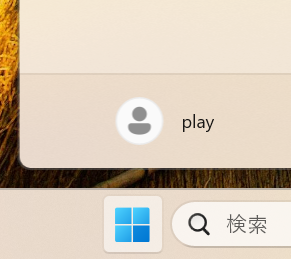
ユーザーは「プロファイル」としてシステムに保存されています。(左)
デスクトップ上のファイルなど実際のデータは「ユーザーフォルダ」に格納されています。(右)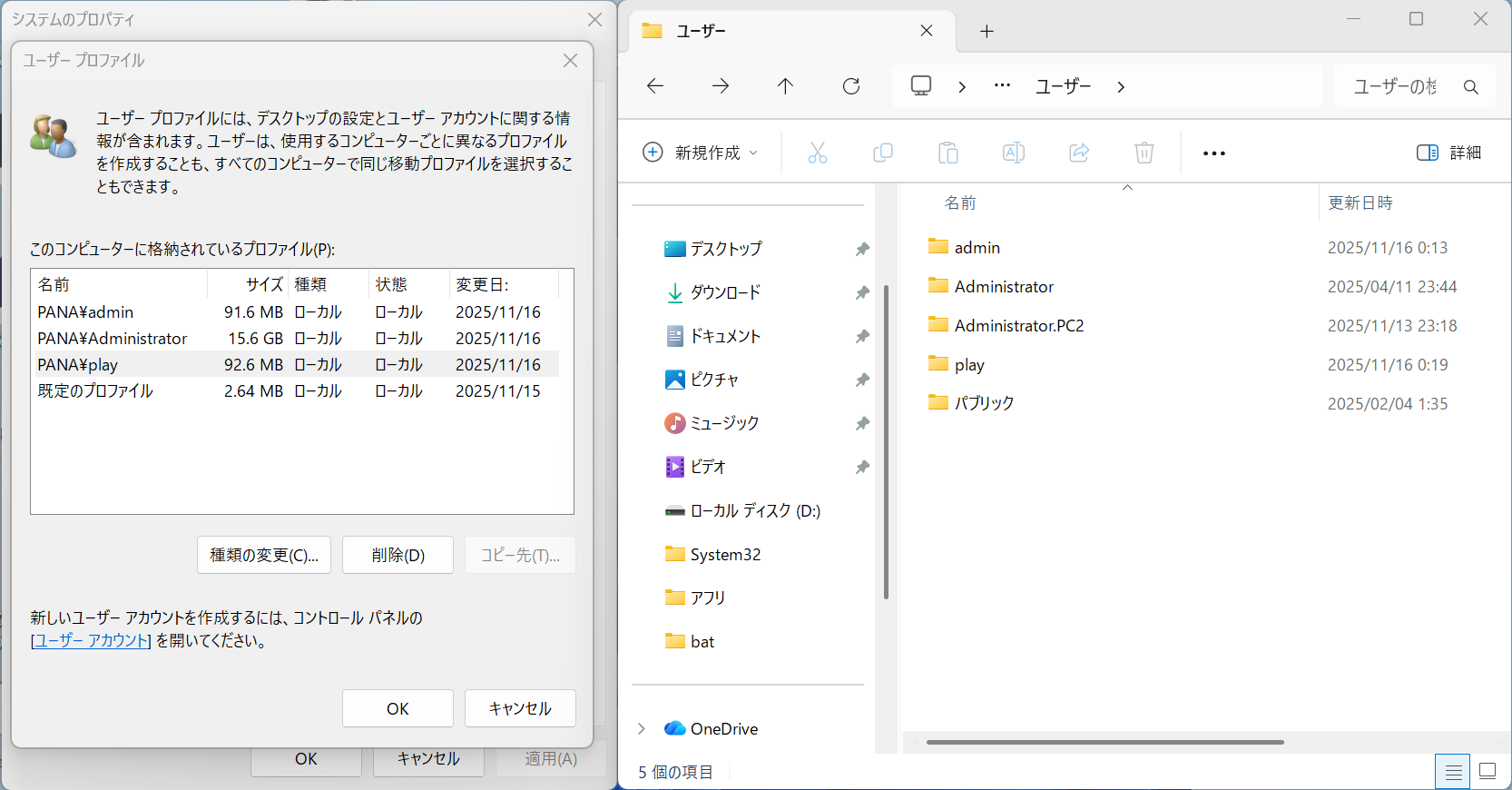
ユーザープロファイルはログイン時に作成される
ユーザー作成時、まずはユーザーアカウントの名前とパスワードを入力しますが、この時点ではユーザープロファイルは作成されません。
ユーザープロファイルは初回ログオン時に作成されます。
初回ログオン時に表示される「ようこそ」「お待ちください」画面の時にプロファイルが作成されています。
ユーザープロファイルが作成されると「C:\Users\」にユーザー名(Play)のフォルダが作成されます。
ユーザーフォルダは「ユーザー」と日本語で表示されますが、これは「Users」という英語表記が「ユーザー」という日本語に変換されたものです。
この動作はusersフォルダ内のdesktop.iniによって実行されています。
ini内の「LocalizedResorceName=」行の先頭に「;」を入れてコメントアウトし、OSを再起動することで英語表記に戻せます。
■呼び出し方
sysdm.cpl
システムのプロパティ > 詳細設定 > ユーザープロファイル
ユーザープロファイル削除時にユーザーフォルダは削除される
ユーザープロファイル削除時、ユーザーフォルダを別途削除しなくても自動的に削除されます。
※Windows10の途中からこの動作に変更されました。
ユーザーフォルダ
ユーザーはOS利用時、ユーザーフォルダ(緑色)内のデータを利用します。
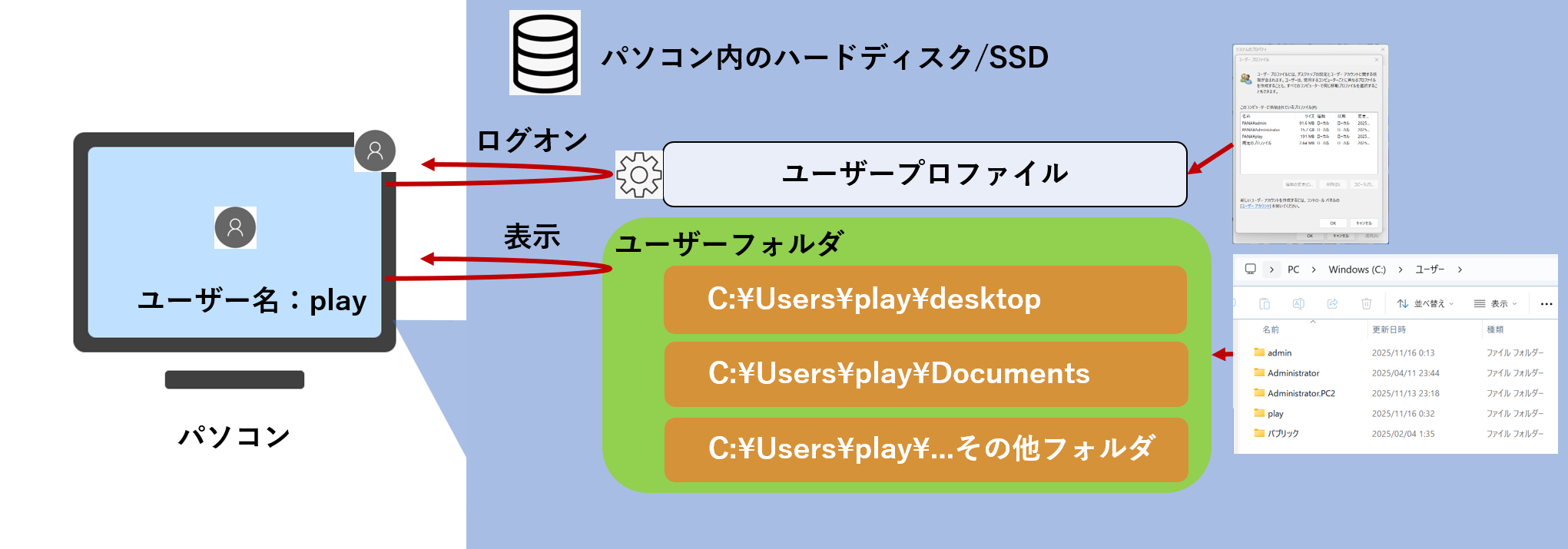
システム的には環境変数(setコマンドの結果)を見れば関連が判ります。
※この結果はログオンユーザーによって変わります。
playユーザーでログオンした際「USERPROFILE=C:\Users\play」となっており、現在のプロファイルはplayユーザーに紐づけられています。
このためデスクトップ上に表示されるエクセル等のデータは、「C:\Users\play\desktop」に配置されているものが表示されます。
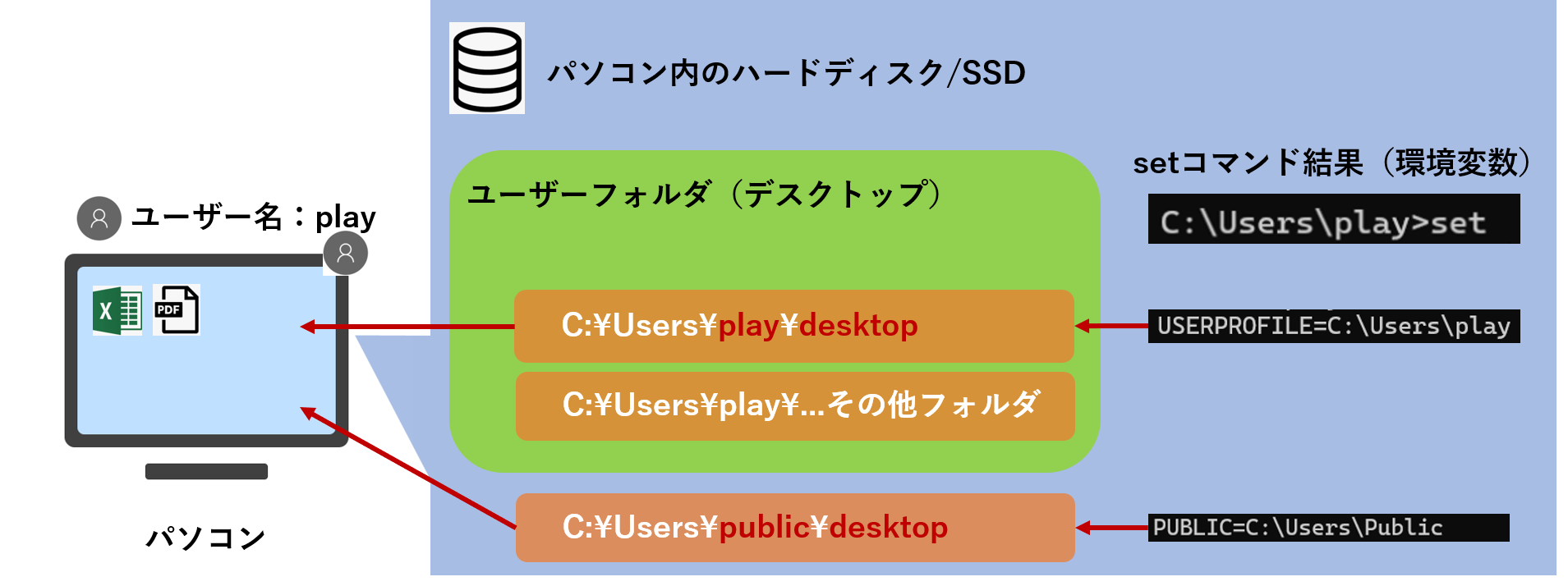
同時にC:\users\publicフォルダも定義されていることに注目してください。(下側)
publicフォルダ内にもdesktopフォルダがあり、これも実際に表示されるデスクトップとなります。
つまり、playユーザーのデスクトップは2つのフォルダの合算となるのです。
ドメインユーザープロファイル
ドメインユーザープロファイルは下記左側に表示されませんが、ユーザーフォルダは作成されます。
ユーザーフォルダの扱いについては基本的にローカルユーザーと同じです。
レジストリ
レジストリはシステムのデータベースで、ユーザーに関わるシステム的な情報も保存しています。
「HKEY_CURRENT_USER」内の「S-1-5-21-(SID)」が、現在ログオン中のユーザーの情報で、レジストリはユーザーのシステム的な動作の基となっています。
「HKEY_CURRENT_USER」生成の仕組み
ユーザーログオン時「HKEY_CURRENT_USER」の情報は毎回更新されます。
新規プロファイル作成時は「HKEY_USERS」と「.DEFAULT」(テンプレート)を結合して作成されます。
起動中は「HKEY_CURRENT_USER」の情報を毎回書き換え、ログオフ時は「HKEY_USERS」に情報を保存して終了します。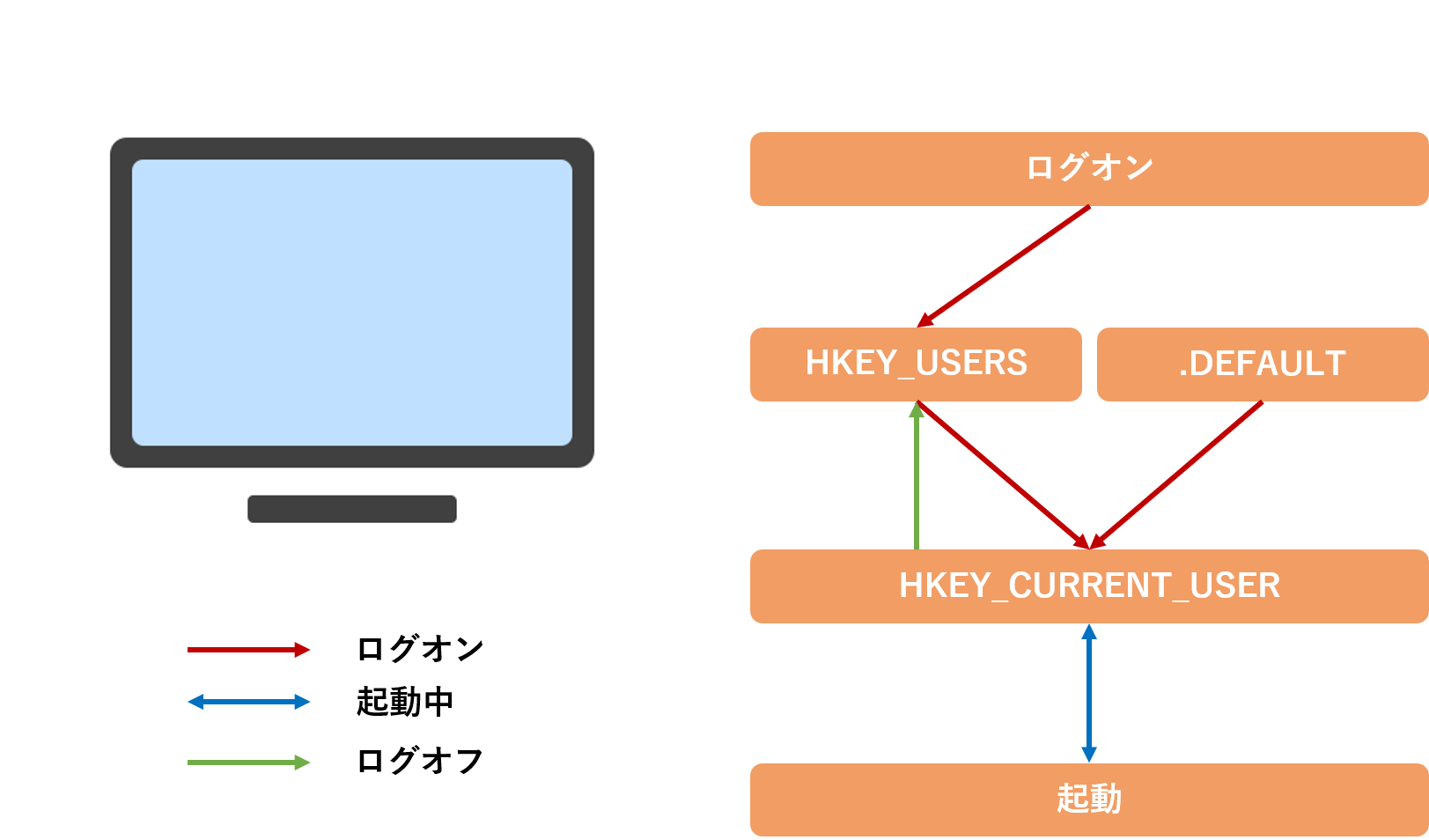
S-1-5-21-
特定のユーザーは「S-1-5-21-」から始まるサブキーを利用します。
このサブキーにはSID(Security Identifier)が付与されていて、現在ログオン中のユーザーのSIDとなります。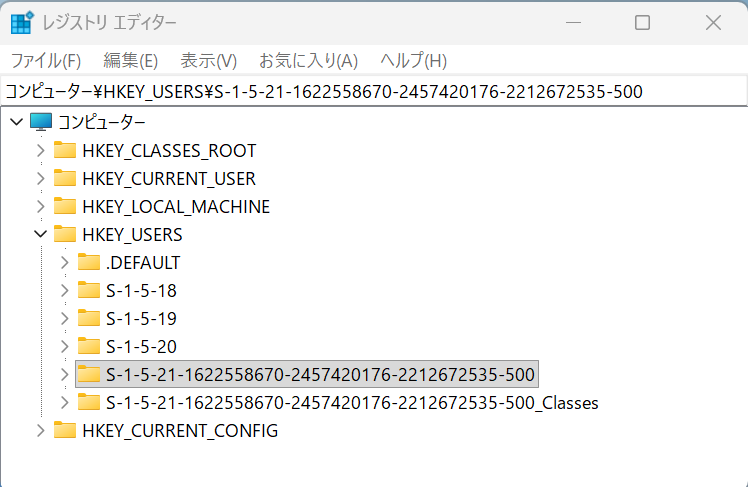
その他は下記のようにシステム的に利用されているものです。
| 名称 | 内容 |
|---|---|
| .DEFAULT | 新規ユーザーが使用する |
| S-1-5-18 | SYSTEMが参照する |
| S-1-5-19 | LOCAL SERVICEが参照する |
| S-1-5-20 | NETWORK SERVICEが参照する |
| S-1-5-21-(SID) | 特定のユーザーが参照する |