【Windows11】デスクトップをシンプル化する推奨設定
デスクトップをシンプル化する推奨設定でごちゃごちゃストレスから脱却しよう
こんにちはKOTOです。
記事をご覧くださりありがとうございます。
ここでは、ごちゃごちゃしたデスクトップをシンプル化し、無駄なストレスから脱却するための推奨設定をご紹介します。
デスクトップ画面は毎日使うものですが、不要なアイコンやメニューがあると、その都度いろいろなものが目に入り、集中力が散漫になってしまうと思います。
この設定を行うことで必要なことのみに意識を集中できます。
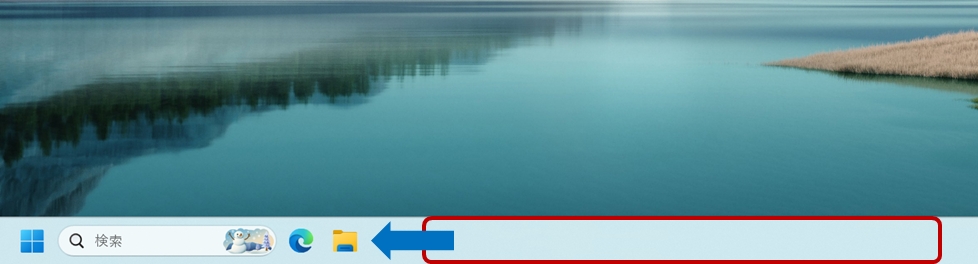
Windows11になってから、タスクバーは画面中央に配置されるようになりましたね。
中央になった理由は「画面中央が視界の中心である」ためです。
また「左下にWindowsメニューがある場合と比べて、マウスの移動距離が少なくて済む」という理由もあります。
ですがWindows10までは左揃えでしたので違和感を感じます。
いつもの決まった場所にないと、いちいち「あ、中央になったんだ!」って気が散りますからね。
また個人的には、中央は何も置かず、すっきりさせておきたい。
同じように感じる方はいると思います。
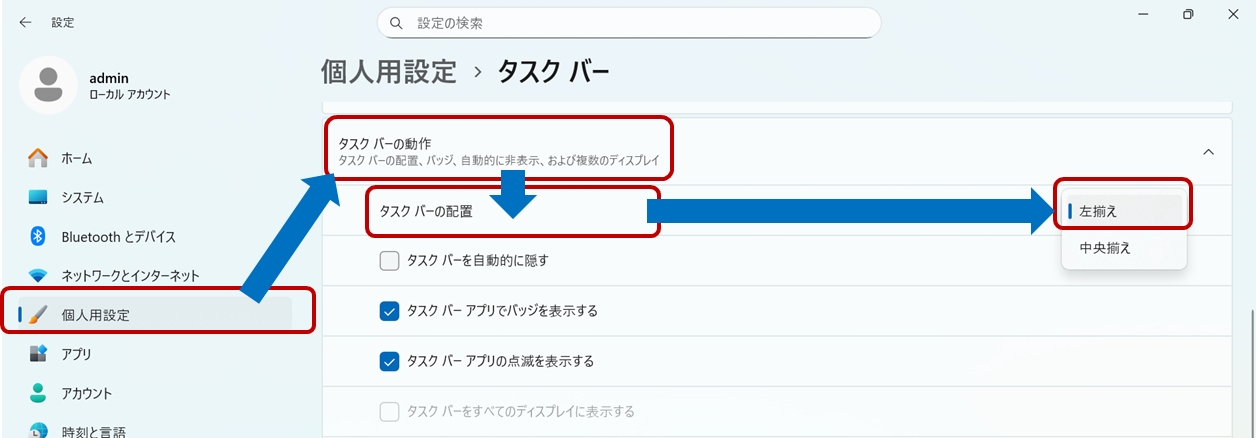
設定 > 個人用設定 > タスクバー > タスクバーの配置 > 左揃え

初期設定ではいろいろなアイコンがタスクバーにピン留めさてれています。
タスクバーのアイコンは便利で、メニューからプログラムを探す手間と時間が省けます。
特にエクスプローラーやEdgeアイコンがここにあると便利だと思います。
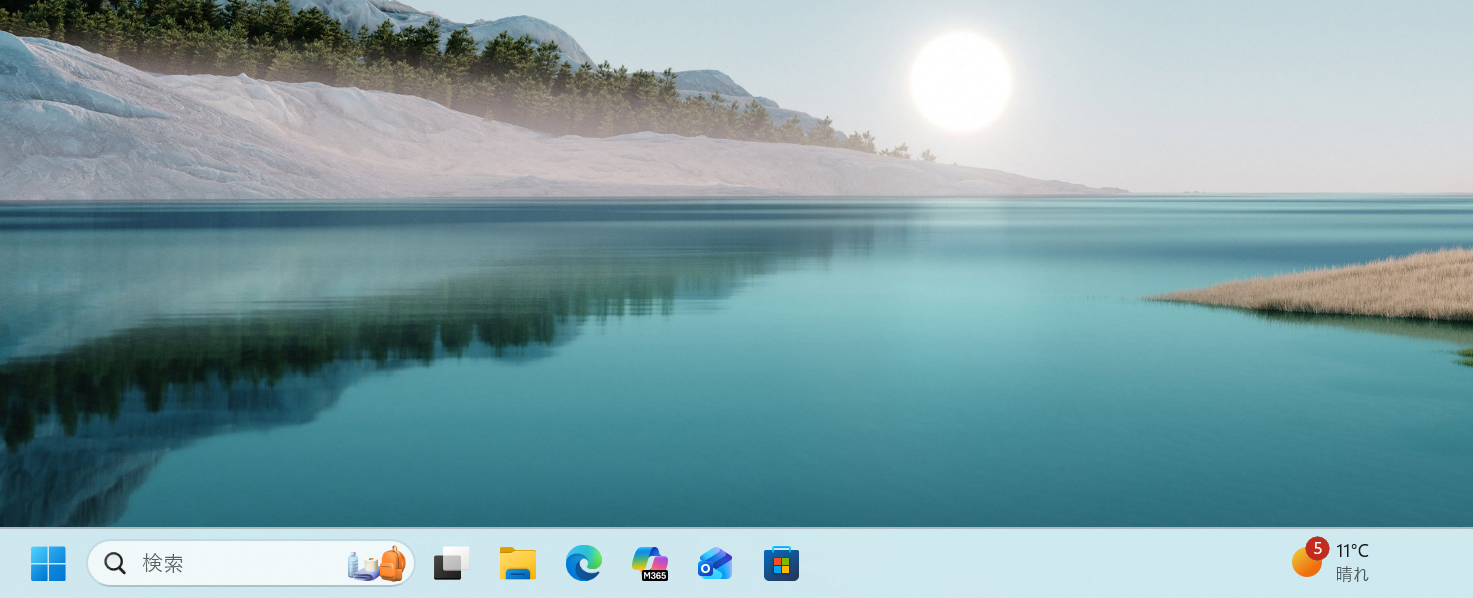
いろいろあるのは便利なのですが、使わないアイコンも多いと思います。
作業を進めているとタスクバー領域がいっぱいになることもありますが、そういうときにも場所をとっているピン留めは邪魔になります。
「お天気」表示も作業には不要で、余計なものが少ないほど集中できます。
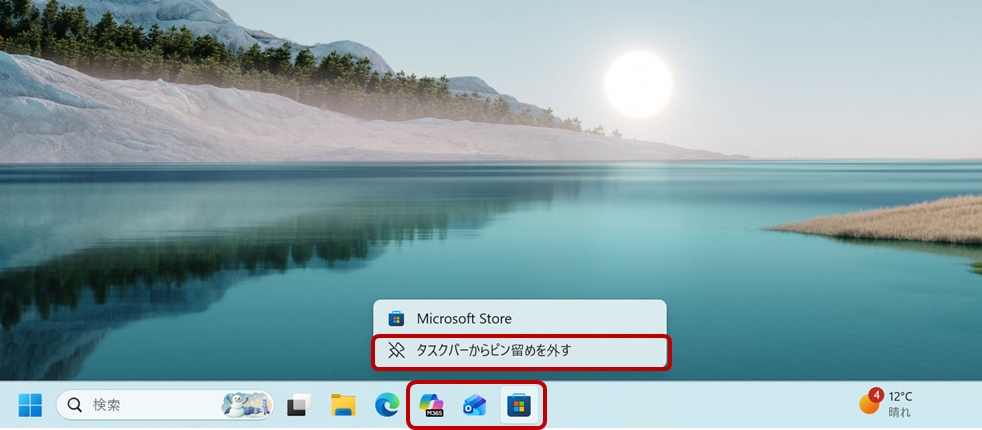
タスクバーの不要なアイコンを右クリックし、「タスクバーからピン留めを外す」を選択します。
人によりますがKOTOの場合、下記を削除しています。
後から元に戻すこともできるので、不要だと思うものはピン留めから外してみましょう。
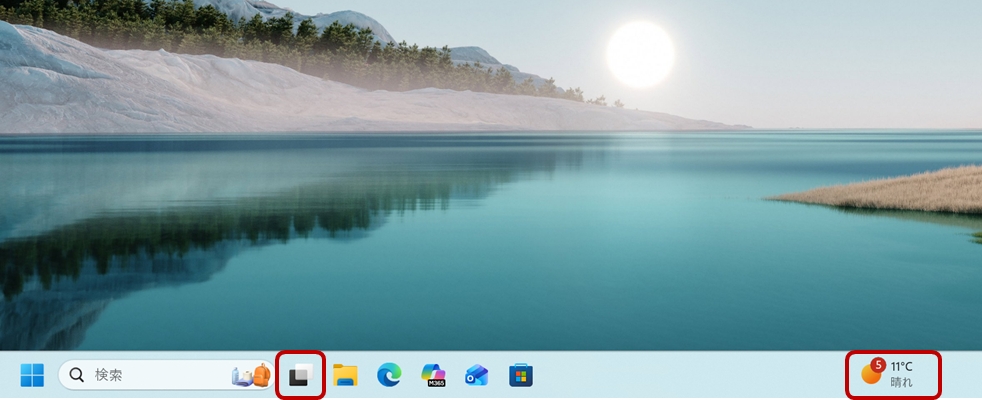
■タスクビュー
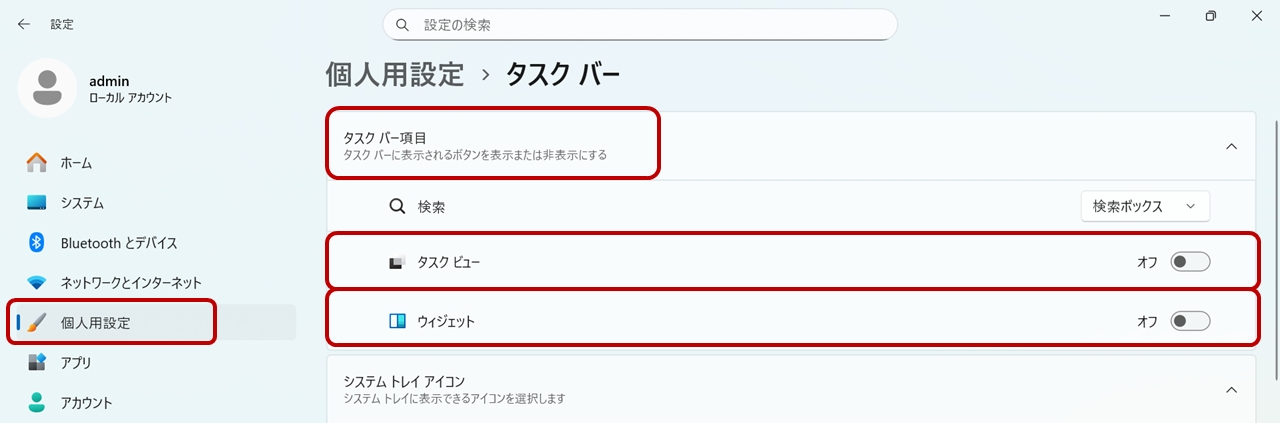
設定 > 個人用設定 > タスクバー > タスクバー項目 > タスクビュー(OFF)
タスクビューは複数のデスクトップを切り替えて使える機能です。(仮想デスクトップと呼ばれます)
複数ディスプレイを拡張で使っている方は、それだけで2デスクトップ環境を使っていますので、使わない方も多いと思います。
また、複数環境を使うとわかり辛くなるという方も使わない機能かと思います。
もとに戻せるのでOFFにしても大丈夫です。
■お天気
設定 > 個人用設定 > タスクバー > タスクバー項目 > ウィジェット(OFF)
ウィジェットをOFFにすることで、タスクバーに表示されている「お天気」を消すことができます。
作業には不要ですので消しても問題ないと思います。
戻す場合は再度ONに変更すればOKです。
「検索ボックス」に表示される(日々変わる)アイコンも不要かと思います。
これはBing検索という機能によって表示されるようになっています。
検索ボックスからBing機能を止めるためにはコマンドを打って止める必要があります。
検索ボックスに「cmd」と打つとコマンドプロンプトが出てきますので、「管理者として実行」を選択します。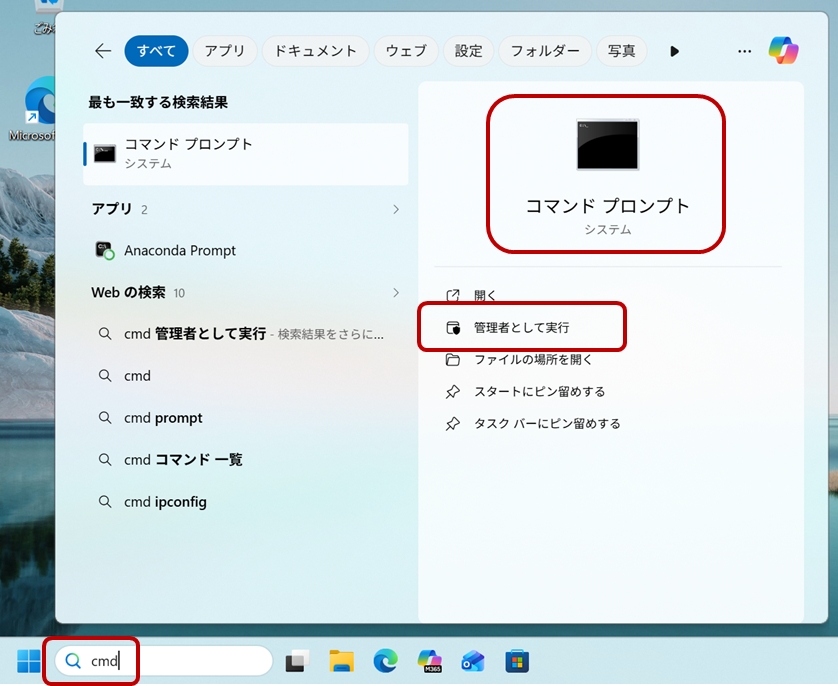
黒いウィンドウ(コマンドプロンプト)が立ち上がります。
下記をコピーし、黒い画面に貼り付けをして、Enterキーを押してください。
「この操作を正しく終了しました。」と表示されればOKです。
reg add "HKEY_CURRENT_USER\Software\Policies\Microsoft\Windows\Explorer" /f /v "DisableSearchBoxSuggestions" /t REG_DWORD /d 1

パソコンを再起動する必要があるため、再起動してください。再起動後にアイコンが表示されなくなります。
マウス
サイズ
速度
デスクトップアイコン
テーマ
PC、ゴミ箱
アイコンサイズ
検索ボックスのBing検索
カレンダー
曜日
右クリックメニュー
スタートメニューの表示
ピン留め
おすすめ
エクスプローラー
エクスプローラー
PC
拡張子表示
OneDrive非表示