pileyou
表示
コマンドプロンプトでユーザーの一覧を表示するためには下記のコマンドを実行します。
※WindowsOSシステム用ユーザー(SYSTEM、LOCAL SERVICE、NETWORK SERVICE)は表示されません。
net user
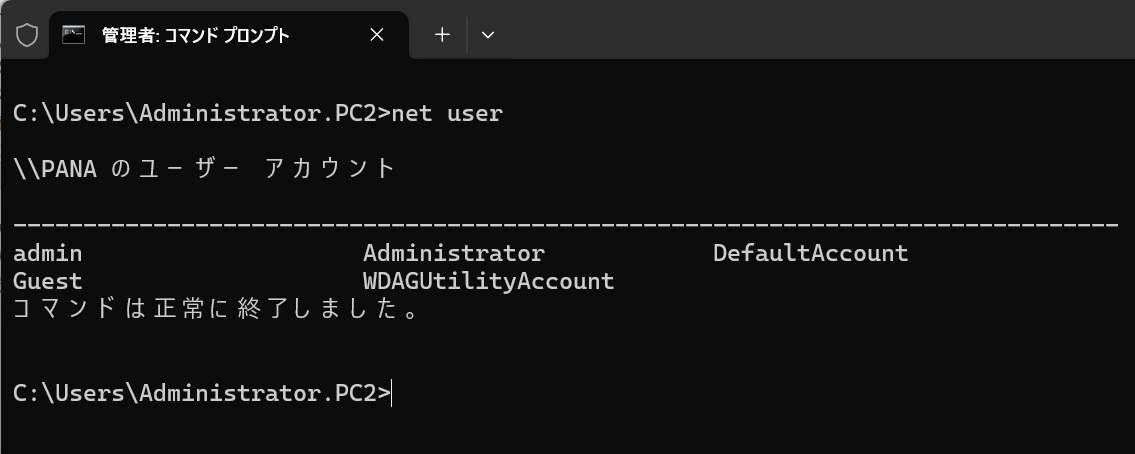
<参考>
■コンピューターの管理
表示される情報はコンピューターの管理と一致します。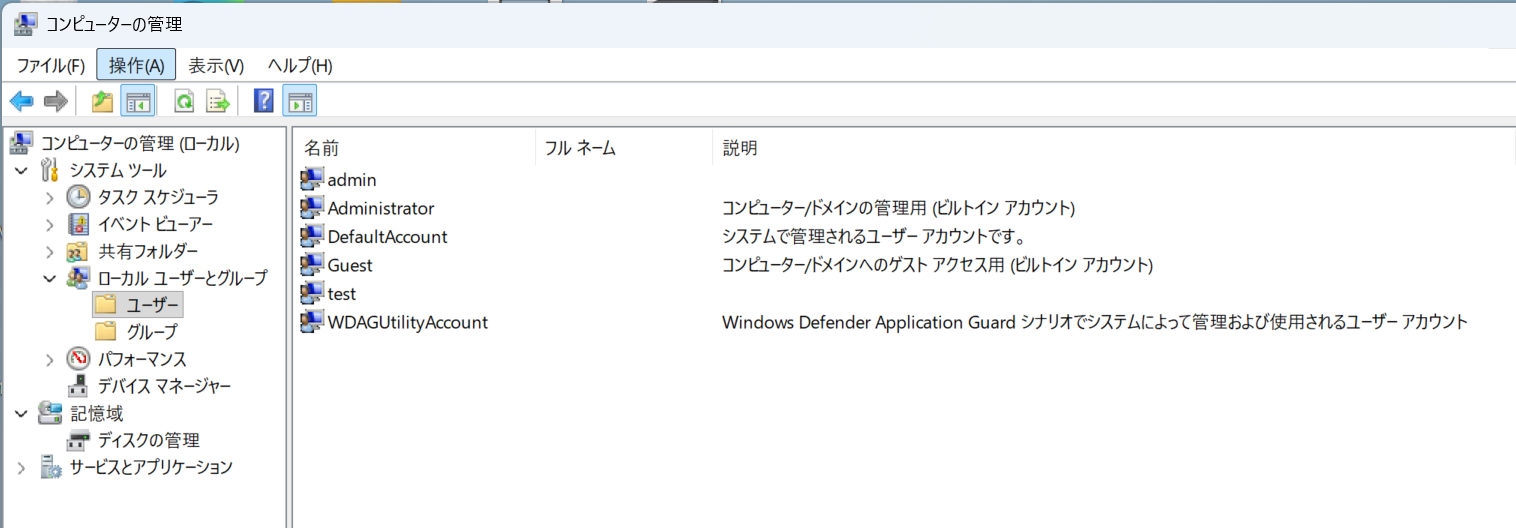
■コントロールパネル>ユーザー アカウント
コンパネ上の表示はビルトインやGuest等、システム作成のユーザーは表示されないようです。
追加
net userに「/add」オプションを付けると、ユーザーを追加することができます。
net user Pileyou $Pass /add
下記の並びです。
net user <ユーザー名> <パスワード> /add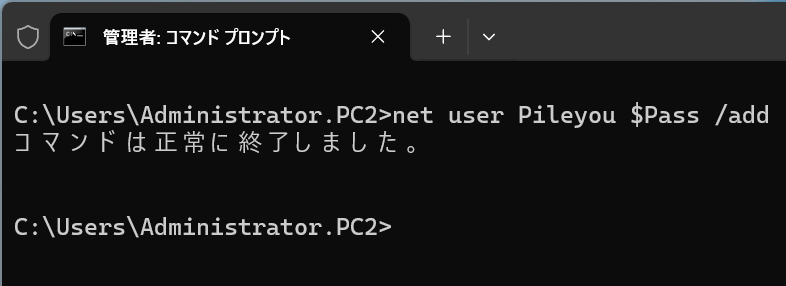
注意点
ユーザー名
- 文字数
- 文字の種類
ユーザー名は20文字までです。
\ / " [ ] : | < > + = ; , ? * @
パスワード
グループポリシーに従います。
グループポリシーは「ローカルグループポリシー」と「ドメイングループポリシー」の2種類があります。
優先順位として、ドメイングループポリシーの方が優先されます。
ローカルグループポリシーの確認方法
ローカルコンピューターポリシー>コンピューターの構成>Windows の設定>セキュリティの設定>アカウント ポリシー>パスワードのポリシー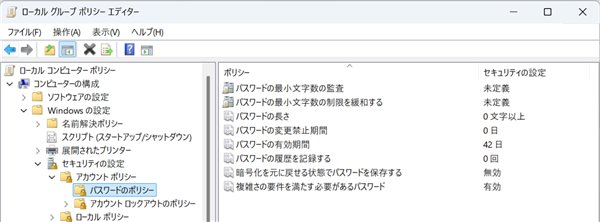
パスワードのポリシーに引っかかる場合、下記を確認しましょう。
- パスワードの長さ
- 複雑さの要件を満たす必要があるパスワード
■呼び出し方
gpedit.msc
ドメイングループポリシーの確認方法
パソコンにドメインユーザーでログインします。
コマンドプロンプトを管理者として開き、下記を実行しましょう。
※「D:\GPO.html」はファイルの出力場所なので、「C:\temp\GPO.html」等に変更できます。
gpresult /h >> D:\GPO.html
前提条件
ドメイングループポリシーはドメインに参加していることが前提です。
ドメイン参加の状態は下記のチェックで確認できます。
システムのプロパティ>「コンピューター名」タブ>変更>●ドメイン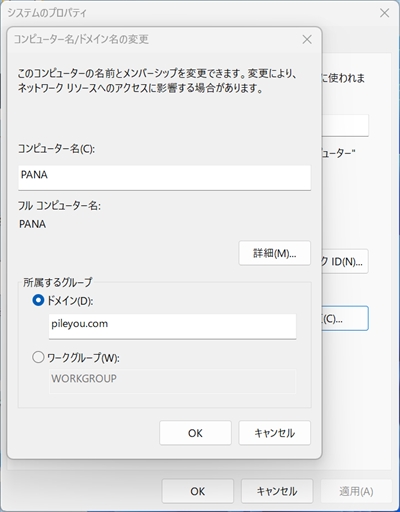
■呼び出し方
sysdm.cpl
変更
net user Pileyou $Kotooaa
削除
net user Pileyou /delete